
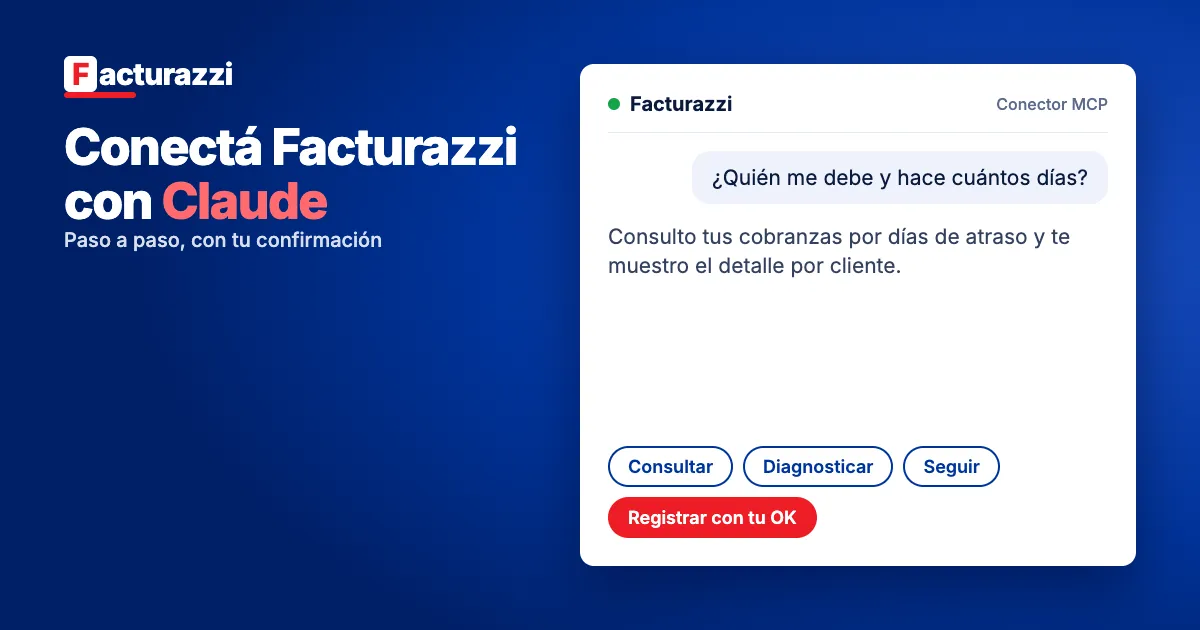
El paso a paso para agregar el conector de Facturazzi a Claude, elegir la empresa y consultar, seguir y diagnosticar tus datos y registrar con tu confirmación, para empresarios y contadores.
Puntos clave
- En Claude se agrega como conector personalizado: Customize > Connectors, botón Add y la opción Add custom connector.
- La dirección del conector de Facturazzi es https://mcp.facturazzi.com.py/connect.
- Según Anthropic, los conectores personalizados están disponibles en los planes Free (con límite de uno), Pro, Max, Ultra, Team y Enterprise.
- En Team y Enterprise lo agrega un Owner de la organización y cada persona se conecta con su propia cuenta de Facturazzi.
- El Copiloto de Facturazzi te da soporte 24/7 dentro de la app, sin necesidad de conectar Claude.
Respuesta corta: para conectar Facturazzi con Claude agregás un conector personalizado desde Customize > Connectors, con la dirección https://mcp.facturazzi.com.py/connect, e iniciás sesión en Facturazzi para elegir la empresa. Según Anthropic, está disponible en los planes Free, Pro, Max, Ultra, Team y Enterprise; en Team y Enterprise lo agrega un Owner. Con el conector, Claude puede consultar, seguir y diagnosticar tus ventas, cobranzas y facturas, y registrar ventas o cobros con tu confirmación.Claude puede responder con los datos de tu empresa si lo conectás a Facturazzi: ventas del mes, facturas rechazadas, deudas vencidas, stock. Esta guía es el paso a paso para el conector MCP de Facturazzi en Claude, con lo que cambia entre un plan individual y uno de equipo.
¿Qué plan de Claude necesitás para conectar Facturazzi?
Anthropic llama a esto conector personalizado (custom connector) con servidor MCP remoto. Según su centro de ayuda, está disponible en Claude, Cowork y Claude Desktop para los planes Free, Pro, Max, Ultra, Team y Enterprise, y el plan Free se limita a un conector personalizado. En los planes de equipo cambia quién lo agrega:
| Plan | Quién agrega el conector | Dónde |
|---|---|---|
| Free, Pro, Max y Ultra | Cada persona, para su propia cuenta | Customize > Connectors |
| Team | Un Owner o Primary Owner, para la organización; después cada miembro se conecta | Configuración de la organización |
| Enterprise | Un Owner, un Primary Owner o un rol con acceso Manage a Libraries; después cada miembro se conecta | Configuración de la organización |
¿Cómo se agrega Facturazzi a Claude, paso a paso?
Los nombres de los botones son los de la documentación oficial de Anthropic, que está en inglés; en tu pantalla pueden verse traducidos.
- Entrá a Customize > Connectors.
- Tocá + Add y elegí Add custom connector.
- Escribí un nombre (por ejemplo, Facturazzi): es el que vas a ver en la lista.
- Pegá la dirección del servidor:
https://mcp.facturazzi.com.py/connect, y tocá Continue. - Revisá la autenticación que Claude detectó: Facturazzi usa OAuth, así que dejá la opción de iniciar sesión (Sign in now o Sign in when needed) y tocá Continue.
- Terminá con Add. Claude te lleva a Facturazzi para iniciar sesión.
- En Facturazzi, elegí la empresa (o las empresas) que Claude puede ver y aprobá el acceso.
Para usarlo en una conversación, abrí el botón + de la parte inferior izquierda del chat, entrá a Connectors y activá Facturazzi para esa conversación. Si estás en un plan de equipo, un Owner agrega primero el conector en la configuración de la organización (Add, luego Custom, luego Web), y después cada miembro entra a Customize > Connectors y toca Connect para iniciar sesión con su propia cuenta.
¿Usás Claude Code? Agregá Facturazzi desde la terminal con este comando:
claude mcp add --transport http facturazzi https://mcp.facturazzi.com.py/connectDespués iniciá sesión con /mcp dentro de Claude Code. Más clientes, incluso con un modelo local, en la guía del conector.
¿Qué le podés preguntar a Claude sobre tu empresa o tu cartera?
Estas son preguntas de contadores y de empresarios, y la herramienta de Facturazzi que las responde:
| Preguntale a Claude | Qué consulta Facturazzi |
|---|---|
| "¿Qué facturas rechazó el SIFEN esta semana y por qué?" | Facturas por estado, con el código y el mensaje del rechazo |
| "¿Qué ventas de octubre no tienen factura?" | Conciliación entre ventas y facturas |
| "¿Hay huecos en la numeración del mes?" | Conciliación de ventas y facturas por período |
| "Dame el libro de ventas de octubre y el total neto de notas de crédito" | Libro de ventas y reporte de ventas |
| "¿Qué clientes tienen la deuda más vieja?" | Cobranzas con antigüedad de la deuda |
| "¿Qué clientes tienen el RUC por corregir?" | Alertas contables de la empresa |
| "¿Cómo evolucionaron las ventas contra septiembre?" | Reporte de ventas con comparación de períodos |
Si llevás varias empresas, elegí cuáles ve Claude al aprobar el acceso y nombrá la empresa en la pregunta.
¿Qué pasa cuando Claude quiere modificar algo?
Claude te pide aprobar el uso de cada herramienta, y Anthropic recomienda revisar esos pedidos y usar Allow always solo con servidores y herramientas en los que confiás. Además, en Facturazzi las acciones que modifican datos (registrar una venta al contado o a crédito, un cobro, un cliente, un producto o un ajuste de stock) se preparan con una vista previa y solo valen cuando la confirmás de forma explícita; esa vista previa vence a los 10 minutos. Con el permiso de acciones fiscales, Claude también emite la factura electrónica de una venta ya registrada, anula facturas dentro de las 48 horas de aprobadas y hace notas de crédito, con la misma vista previa. Lo que el conector no hace por ahora está en la guía general.
¿Cómo desconectás Facturazzi de Claude?
Para cortar el acceso de Claude a los datos de tu empresa hay dos caminos. En Facturazzi, la pantalla Conexiones de IA de la configuración de la empresa tiene el botón Revocar. También podés pedirle a Claude que desconecte Facturazzi: revoca solo esa conexión y no toca los datos de la empresa. Para quitar el conector de Claude, entrá a Customize > Connectors, buscá Facturazzi y elegí Remove (en Team y Enterprise, un Owner puede hacerlo desde la configuración de la organización); eso deja de usarlo en Claude, pero no revoca el acceso en Facturazzi.
¿Y si preferís no salir de Facturazzi?
El Copiloto te da soporte 24/7 dentro de la app, con inteligencia artificial: responde con los datos de tu empresa y propone acciones en una tarjeta que solo ejecuta cuando confirmás. Es soporte automatizado a cualquier hora, no atención humana. Si usás ChatGPT, leé cómo conectar Facturazzi con ChatGPT.
También puede ayudarte
Preguntas frecuentes
¿Dónde agrego el conector en Claude?
En Customize > Connectors: tocás + Add, elegís Add custom connector, pegás la dirección https://mcp.facturazzi.com.py/connect, revisás la autenticación y terminás con Add. Después iniciás sesión en Facturazzi y elegís la empresa.
¿Qué planes de Claude permiten conectores personalizados?
Según el centro de ayuda de Anthropic, los planes Free (limitado a un conector personalizado), Pro, Max, Ultra, Team y Enterprise. En Team y Enterprise el conector lo agrega un Owner y cada persona se conecta con su cuenta.
¿Claude puede emitir facturas de Facturazzi?
Sí. Con el permiso de acciones fiscales, que marcás al conectar con tu sesión verificada en dos pasos, Claude emite la factura electrónica de una venta ya registrada, anula facturas dentro de las 48 horas de aprobadas y hace notas de crédito totales o parciales. Como todo lo que registra Claude (ventas al contado o a crédito, cobros, clientes, productos, precios, ajustes de stock), se prepara con una vista previa y solo vale cuando lo confirmás.
¿Puedo conectar varias empresas a Claude?
Sí. Al aprobar el acceso elegís qué empresas puede ver Claude: algunas o todas, incluidas las que sumés más adelante. Facturazzi comprueba en cada consulta que seguís siendo miembro activo de ellas.
¿Cómo desconecto Facturazzi de Claude?
En Facturazzi, en Conexiones de IA, con el botón Revocar, o pidiéndole a Claude que desconecte Facturazzi. Quitar el conector en Customize > Connectors, con Remove, deja de usarlo en Claude, pero no revoca el acceso en Facturazzi.
Fuentes y referencias
- Anthropic: Get started with custom connectors using remote MCP - Anthropic, acceso 2026-11-11
- Claude Docs: Add a connector that isn't in the directory - Anthropic, acceso 2026-11-11
- Anthropic: Connect Claude Code to tools via MCP - Anthropic, acceso 2026-11-11
Revisado por Equipo Editorial Facturazzi el 11/11/2026.