
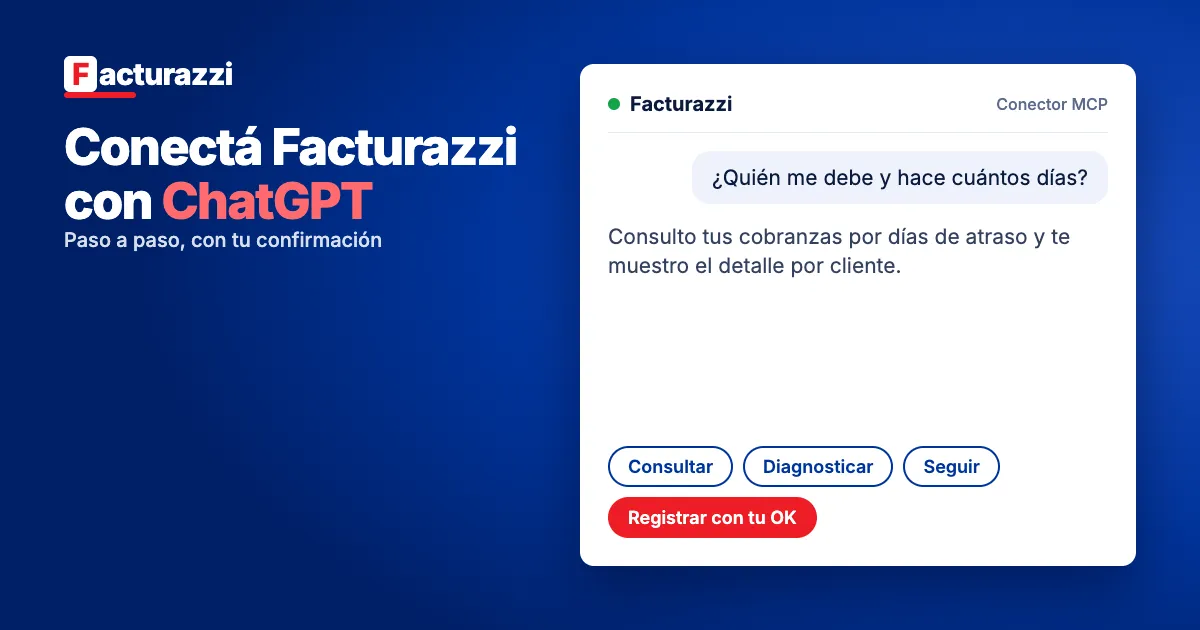
El paso a paso para agregar el conector MCP de Facturazzi a ChatGPT, elegir la empresa y empezar a consultar, seguir y diagnosticar tus datos y registrar con tu confirmación.
Puntos clave
- En ChatGPT web se agrega desde chatgpt.com/plugins, con el botón más y la opción Add custom MCP server.
- La dirección del conector de Facturazzi es https://mcp.facturazzi.com.py/connect.
- Después de crear el plugin hay que instalarlo; en la conversación lo llamás escribiendo @ y su nombre.
- Según OpenAI, la conexión de servidores MCP personalizados depende del plan y de los permisos del workspace.
- El Copiloto de Facturazzi te da soporte 24/7 dentro de la app, sin necesidad de conectar ChatGPT.
Respuesta corta: para conectar Facturazzi con ChatGPT agregás un servidor MCP personalizado desde la sección de plugins de ChatGPT web, con la dirección https://mcp.facturazzi.com.py/connect, y lo creás como plugin. Después iniciás sesión en Facturazzi y elegís la empresa. Depende de tu plan y de los permisos de tu workspace. Con el conector, ChatGPT puede consultar, seguir y diagnosticar tus ventas, cobranzas y facturas, y registrar ventas o cobros con tu confirmación.Si ya usás ChatGPT para trabajar, conectarlo a Facturazzi te deja preguntar por tus ventas, facturas y cobranzas sin copiar números a mano. Esta guía es el paso a paso para el conector MCP de Facturazzi en ChatGPT: qué necesitás, dónde se agrega, cómo se elige la empresa y cómo se usa en una conversación.
¿Qué necesitás antes de conectar Facturazzi con ChatGPT?
- Una cuenta de Facturazzi con acceso a la empresa que querés consultar.
- ChatGPT en la web. La documentación de OpenAI indica que los servidores MCP personalizados se agregan desde ChatGPT web.
- Un plan y permisos que lo permitan. Según el centro de ayuda de OpenAI, la conexión de servidores MCP personalizados está disponible en ChatGPT web para los planes Business y Enterprise/Edu; en Business, solo administradores y propietarios pueden crear el plugin. Los permisos del workspace pueden restringirla, así que confirmá en tu plan.
OpenAI advierte que conviene conectar solo servidores en los que confiás: un servidor no confiable podría acceder a información compartida o inducir a ChatGPT a usar herramientas de forma no prevista. El servidor de Facturazzi es el de nuestra propia empresa; igual, leé la advertencia que muestra ChatGPT antes de continuar.
¿Cómo se agrega Facturazzi a ChatGPT, paso a paso?
Los nombres de los botones son los de la documentación oficial de OpenAI, que está en inglés; si tu ChatGPT está en español, pueden aparecer traducidos.
- Entrá a chatgpt.com/plugins desde ChatGPT web.
- Tocá el botón más y elegí Add custom MCP server.
- Escribí un nombre (por ejemplo, Facturazzi) y, si querés, una descripción.
- En Connection, pegá la dirección del servidor:
https://mcp.facturazzi.com.py/connect. - Configurá la autenticación: Facturazzi usa OAuth.
- Leé la advertencia de riesgo y elegí I understand and want to continue.
- Elegí Create as a plugin. El plugin queda en tus plugins personales, o en el workspace donde lo creaste. Instalalo antes de usarlo en una conversación.
- Cuando ChatGPT te lo pida, iniciá sesión en Facturazzi, elegí la empresa (o las empresas) que el asistente puede ver y aprobá el acceso.
En la página de detalles del plugin podés activar o desactivar herramientas y actualizar la lista cuando el servidor suma herramientas nuevas.
¿Cómo usás Facturazzi dentro de una conversación?
En el cuadro de mensaje escribí @ y elegí el plugin instalado. OpenAI recomienda ser explícito con la herramienta o la fuente de datos, por ejemplo: "Usá solo Facturazzi: ¿cuánto vendí en octubre y quiénes me deben?". Así evitás que ChatGPT mezcle la respuesta con otras fuentes.
Estas son preguntas típicas de un empresario, y qué consulta Facturazzi para responderlas:
| Preguntale a ChatGPT | Qué consulta Facturazzi |
|---|---|
| "¿Cuánto vendí este mes frente al anterior?" | Reporte de ventas con comparación de períodos |
| "¿Quiénes me deben y desde cuándo?" | Cobranzas con antigüedad de la deuda |
| "¿Qué productos están por agotarse?" | Análisis de inventario y stock |
| "¿Quiénes son mis cinco mejores clientes?" | Ranking de clientes por ventas |
| "¿Por qué rechazó el SIFEN la última factura?" | Código y mensaje del rechazo de la factura |
| "¿Qué ventas quedaron sin factura este mes?" | Conciliación entre ventas y facturas |
¿Qué pasa cuando ChatGPT quiere modificar algo?
El conector consulta y también registra con tu confirmación (ventas al contado o a crédito, con descuento si corresponde; cobros; clientes, productos y variantes, que también edita; categorías, precios y ajustes de stock). Las ventas ya facturadas, y el cambio de total de una venta a crédito con varias cuotas, se gestionan en la app. Las acciones se preparan primero con una vista previa, y solo se ejecutan cuando la confirmás de forma explícita; esa vista previa vence a los 10 minutos. Con el permiso de acciones fiscales, ChatGPT también emite la factura electrónica de una venta ya registrada, anula facturas dentro de las 48 horas de aprobadas y hace notas de crédito, con la misma vista previa. Lo que el conector no hace por ahora está en la guía general.
¿Cómo desconectás Facturazzi de ChatGPT?
Para desconectar Facturazzi de ChatGPT, en Facturazzi, en la configuración de la empresa, la pantalla Conexiones de IA lista las conexiones y tiene el botón Revocar. También podés pedirle al asistente que desconecte Facturazzi: revoca solo esa conexión y no toca los datos de la empresa. El panorama completo de permisos está en el hub del conector.
¿Y si tu plan de ChatGPT no permite el conector?
Probá Codex, de OpenAI: según OpenAI, viene incluido en los planes Free, Go, Plus, Pro, Business, Edu y Enterprise de ChatGPT, y acepta servidores MCP remotos. En la app de escritorio de ChatGPT, entrá a Settings > MCP servers, tocá Add server, elegí Streamable HTTP, pegá https://mcp.facturazzi.com.py/connect, guardá y tocá Restart; después tocá Authenticate para iniciar sesión en Facturazzi y elegir la empresa.
Desde la terminal, agregalo con el primer comando e iniciá sesión con el segundo:
codex mcp add facturazzi --url https://mcp.facturazzi.com.py/connectcodex mcp login facturazziMás clientes, incluso con un modelo local, en la guía del conector.
Facturazzi trae su propio asistente: el Copiloto te da soporte 24/7 dentro de la app, con inteligencia artificial: responde con los datos de tu empresa y propone acciones en una tarjeta que solo ejecuta cuando confirmás. Es soporte automatizado a cualquier hora, no atención humana. Si preferís Claude, mirá cómo conectar Facturazzi con Claude.
También puede ayudarte
Preguntas frecuentes
¿Dónde agrego el conector en ChatGPT?
En ChatGPT web, desde chatgpt.com/plugins: tocás el botón más, elegís Add custom MCP server, pegás la dirección https://mcp.facturazzi.com.py/connect, configurás OAuth y elegís Create as a plugin. Después lo instalás para usarlo.
¿Qué planes de ChatGPT permiten conectar un servidor MCP?
Según el centro de ayuda de OpenAI, la conexión de servidores MCP personalizados está disponible en ChatGPT web para los planes Business y Enterprise/Edu, y los permisos del workspace pueden restringirla. Confirmá en la documentación de OpenAI qué incluye tu plan.
¿ChatGPT puede emitir facturas de Facturazzi?
Sí. Con el permiso de acciones fiscales, que marcás al conectar con tu sesión verificada en dos pasos, ChatGPT emite la factura electrónica de una venta ya registrada, anula facturas dentro de las 48 horas de aprobadas y hace notas de crédito totales o parciales. Como todo lo que registra ChatGPT (ventas al contado o a crédito, cobros, clientes, productos, precios, ajustes de stock), se prepara con una vista previa y solo vale cuando lo confirmás.
¿Ve ChatGPT los datos de todas mis empresas?
Solo ve las empresas que elegiste al aprobar el acceso, y Facturazzi comprueba en cada consulta que seguís siendo miembro activo de ellas.
¿Cómo corto el acceso de ChatGPT a Facturazzi?
En Facturazzi, desde Conexiones de IA en la configuración de la empresa, con el botón Revocar. También podés pedirle al asistente que desconecte Facturazzi.
Fuentes y referencias
- OpenAI: Add custom MCP server - OpenAI, acceso 2026-11-11
- OpenAI: Connecting custom MCP servers in ChatGPT - OpenAI, acceso 2026-11-11
- OpenAI: Model Context Protocol en Codex - OpenAI, acceso 2026-11-11
- OpenAI: Codex pricing - OpenAI, acceso 2026-11-11
Revisado por Equipo Editorial Facturazzi el 11/11/2026.